Cara Menambahkan Soal MCQ
IBA Institusi dapat menambah soal yang hendak dikontribusikan institusinya melalui dua cara:
- Input satu per satu soal di laman Lumbung.
- Unggah berkas spreadsheet menggunakan template yang telah disediakan.
Persiapan Menambah Soal
Kelengkapan berikut ini perlu dipersiapkan sebelum menambah soal.
Badan soal (stem/vignette)
Pertanyaan (lead-in)
Pilihan jawaban (5 opsi dengan satu jawaban benar)
Tinjauan soal
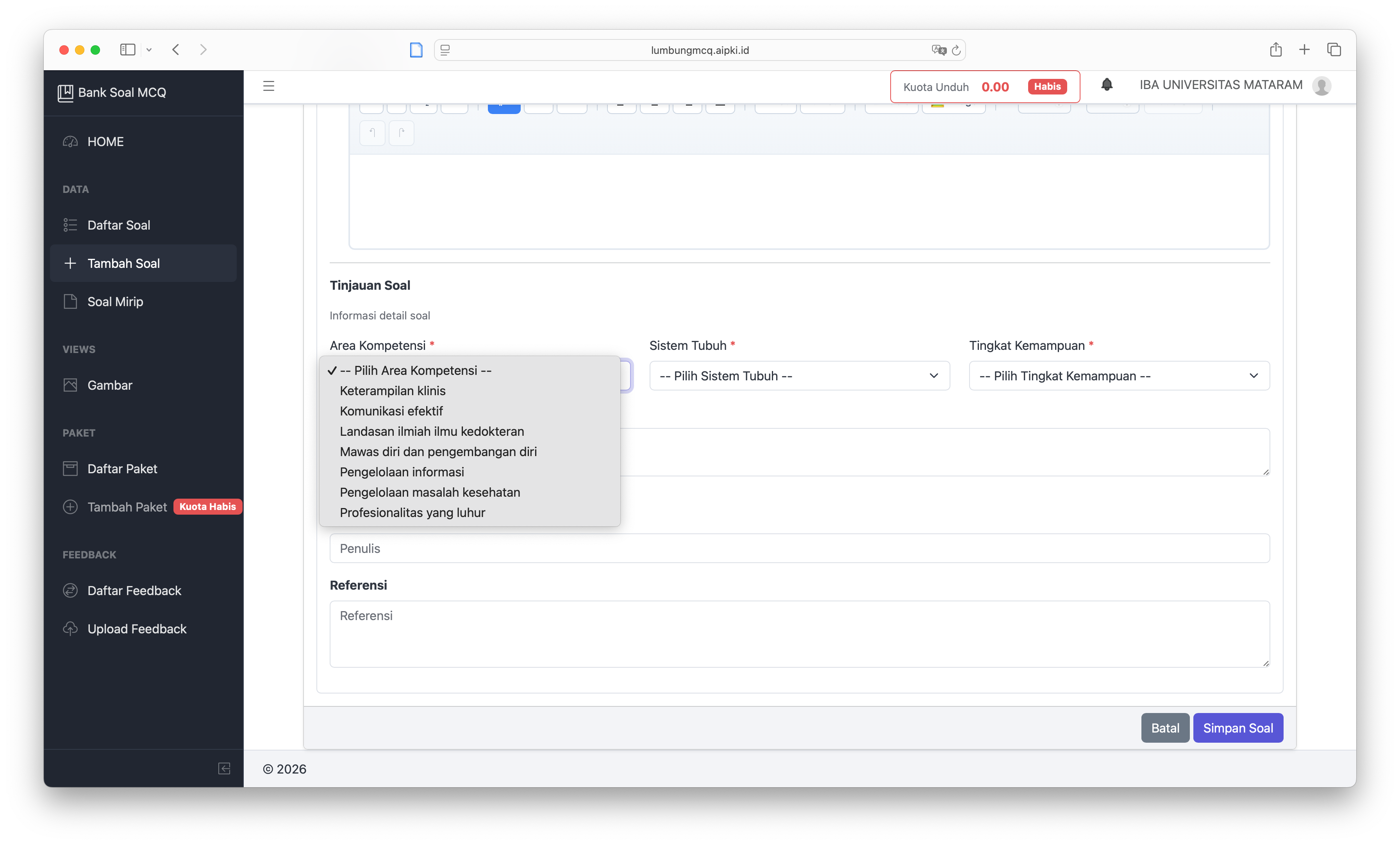
- Area Kompetensi
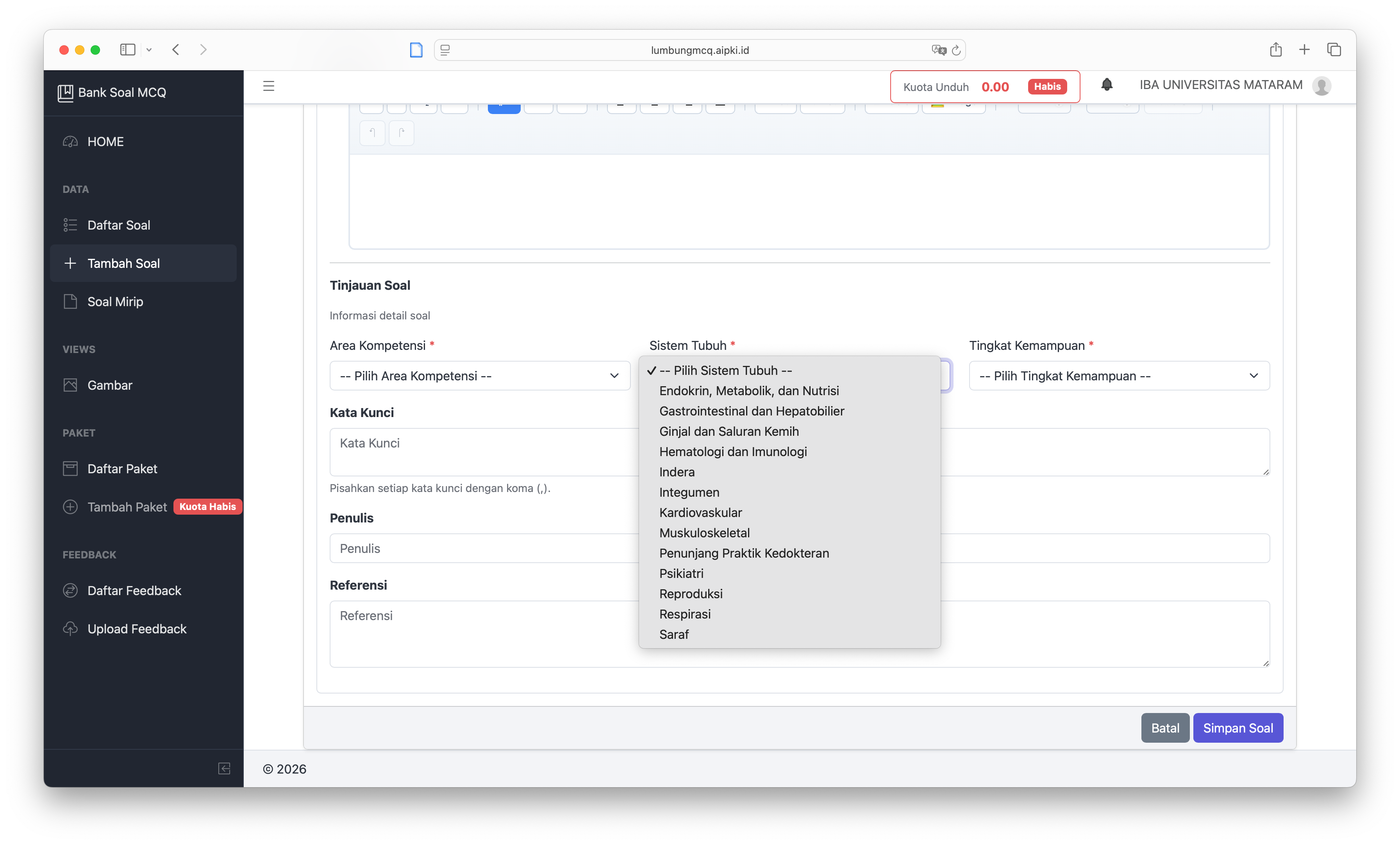
- Sistem Tubuh
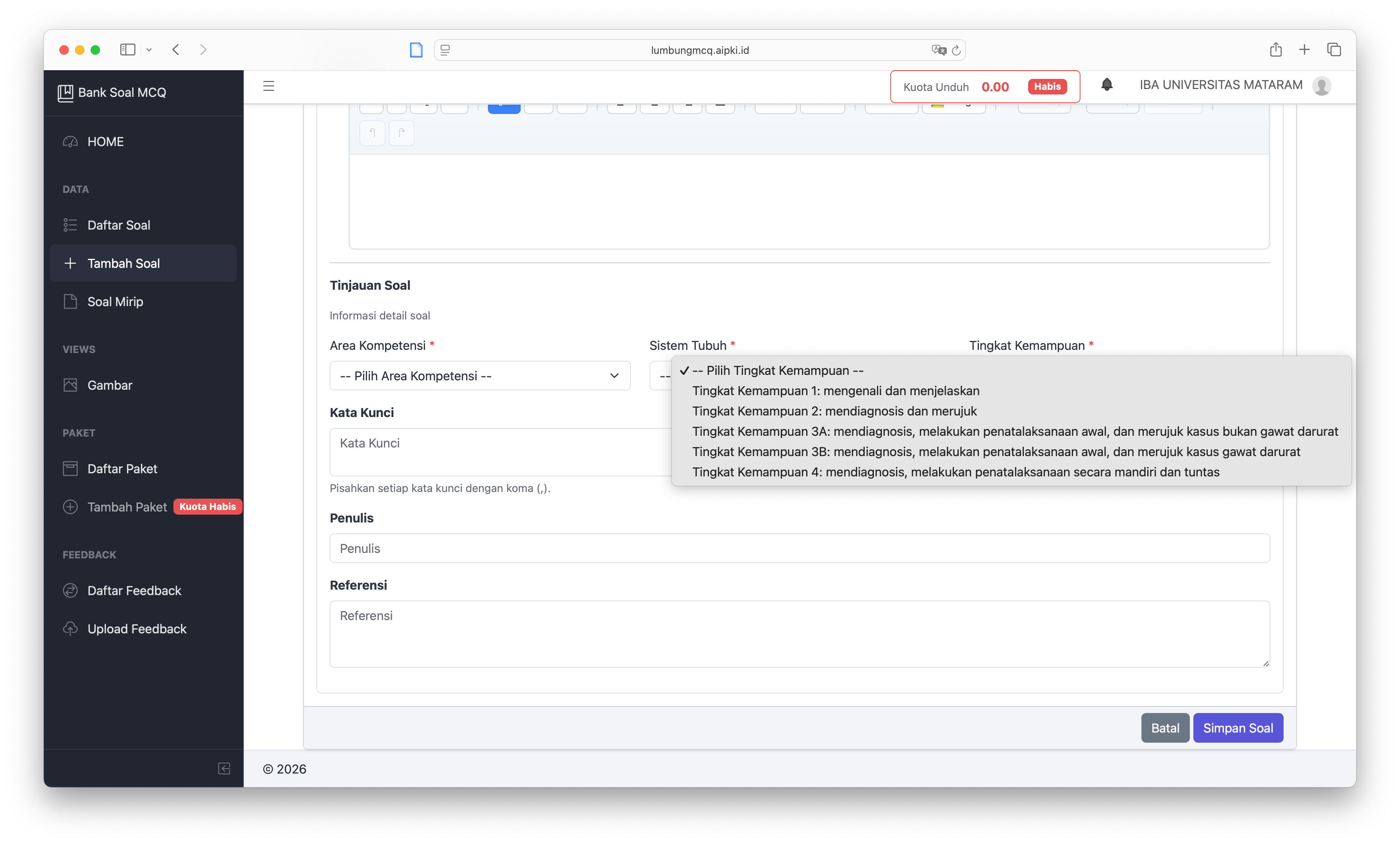
- Tingkat Kemampuan
Kata Kunci
Penulis
Referensi
Input Soal
Menginput Soal
IBA Institusi dapat login menggunakan username dan password yang dimiliki.
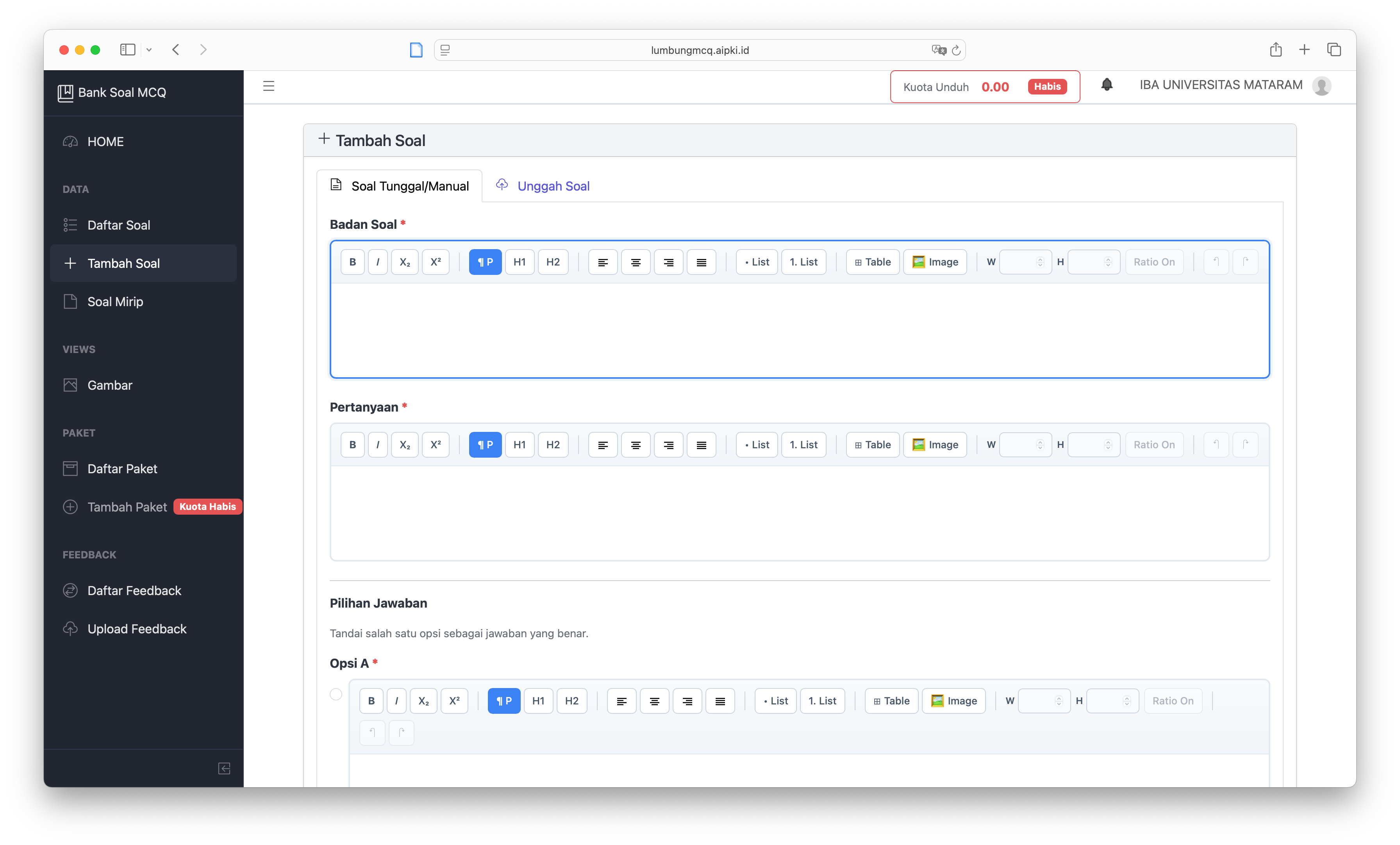
IBA Institusi mengakses menu Tambah Soal di bilah samping dan pilih tab Soal Tunggal/Manual.
Isi kolom soal (badan soal, pertanyaan, dan pilihan jawaban), lengkapi metadata soal (tinjauan, kata kunci, penulis, referensi)
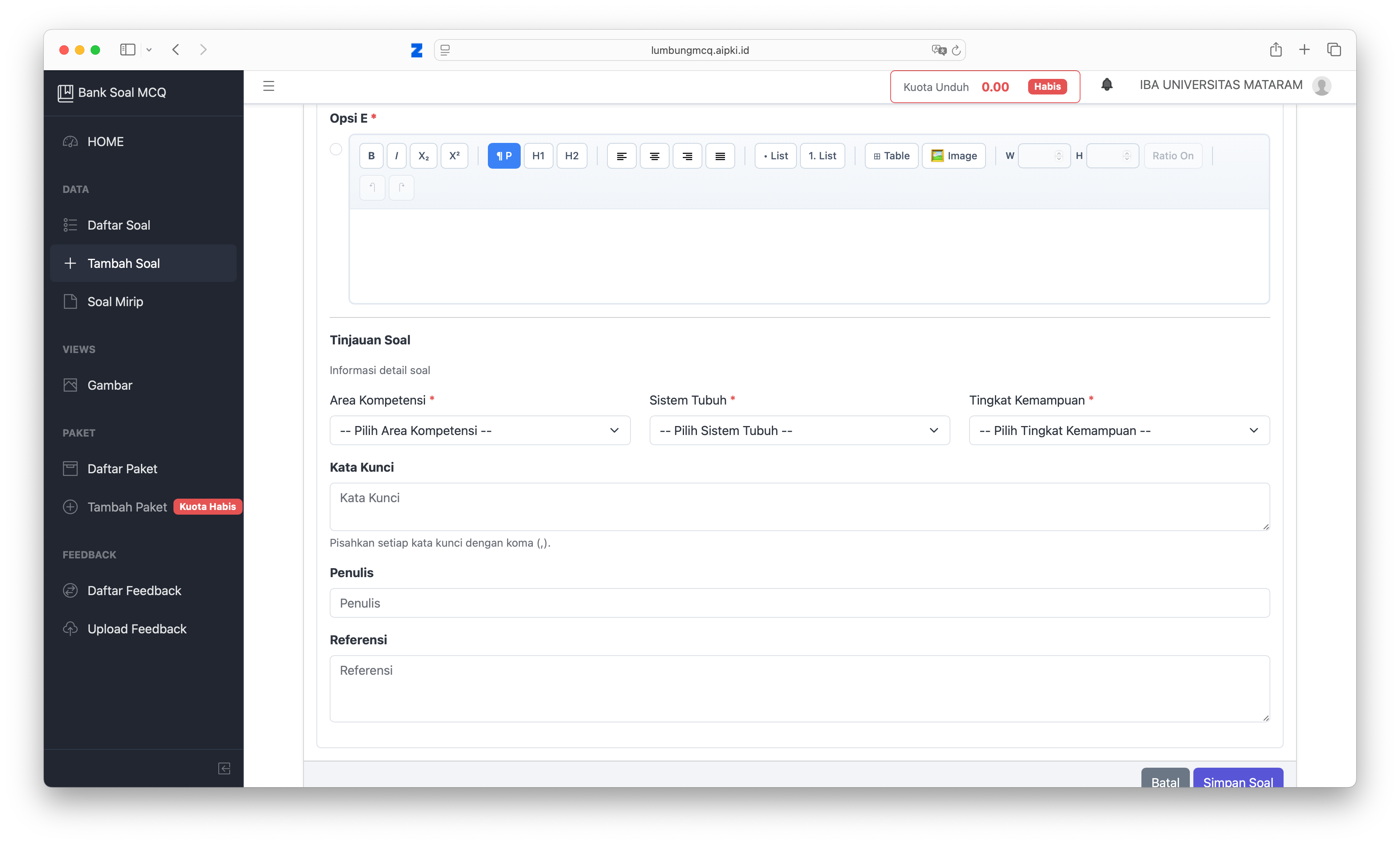
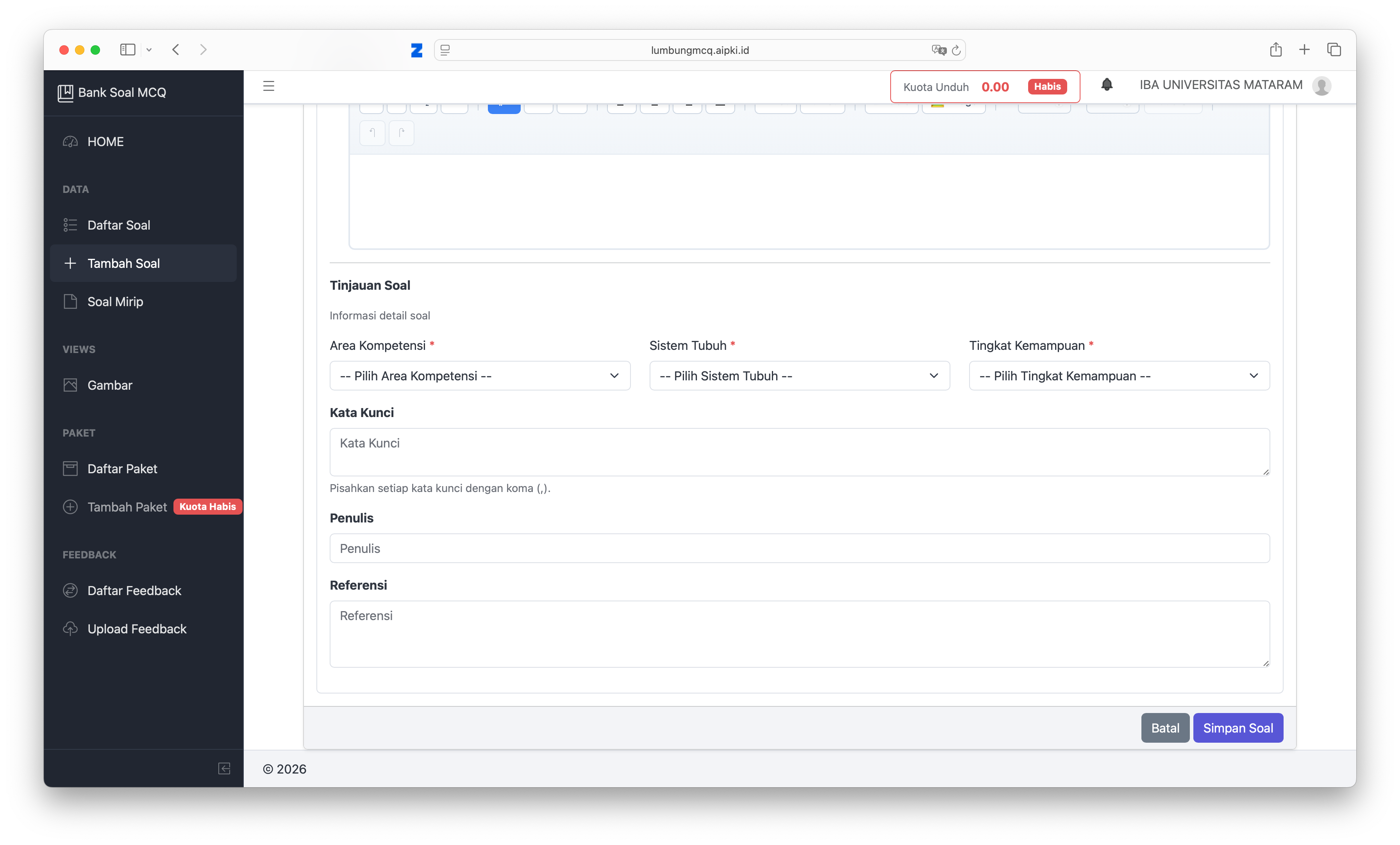
IBA Institusi memastikan lagi semua sudah sesuai dan klik Simpan Soal. Bila berhasil, akan muncul notifikasi berikut ini.
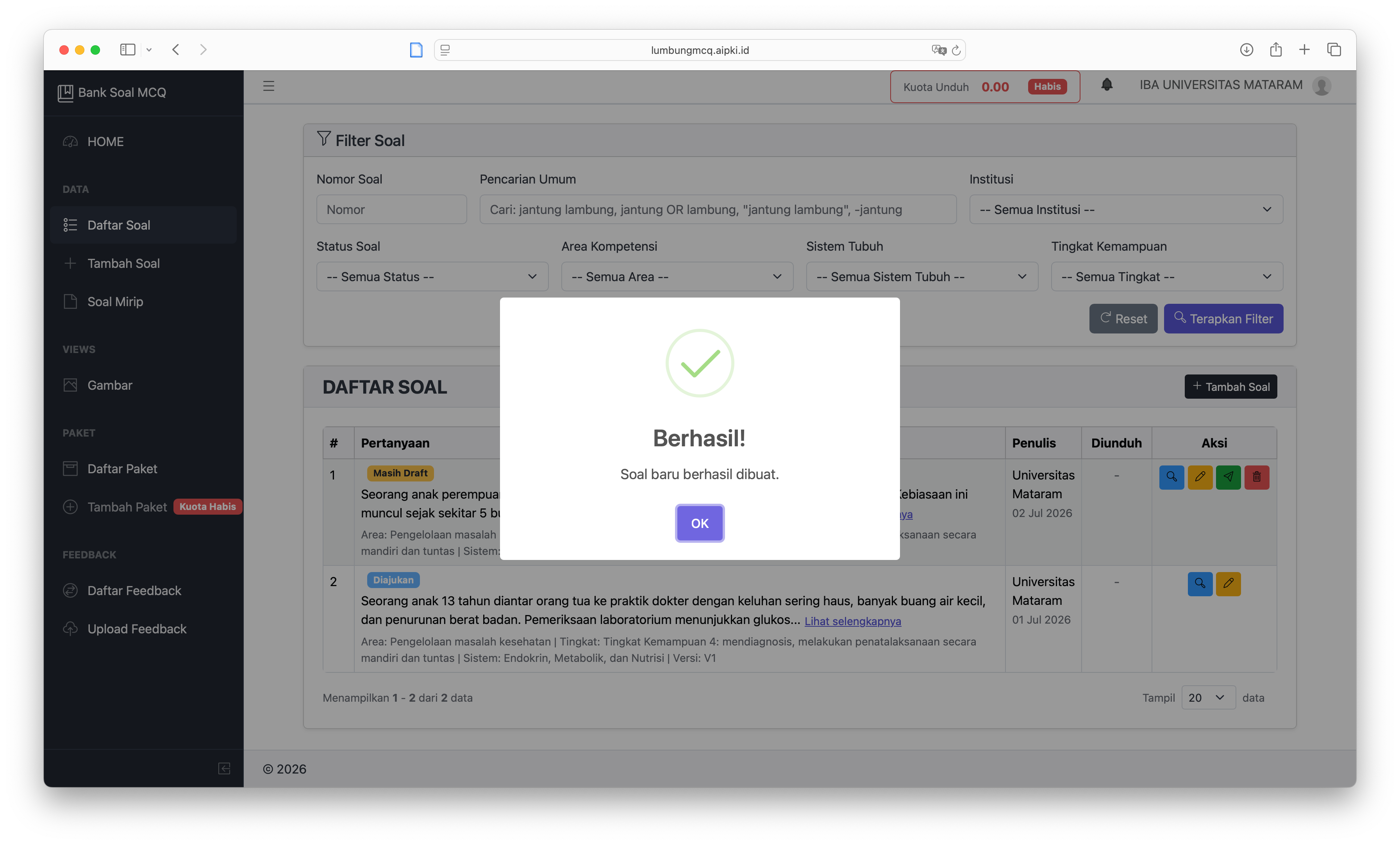
Saat ini soal yang disimpan akan berstatus Masih Draft. IBA Institusi masih dapat menghapusnya bila dirasa perlu.
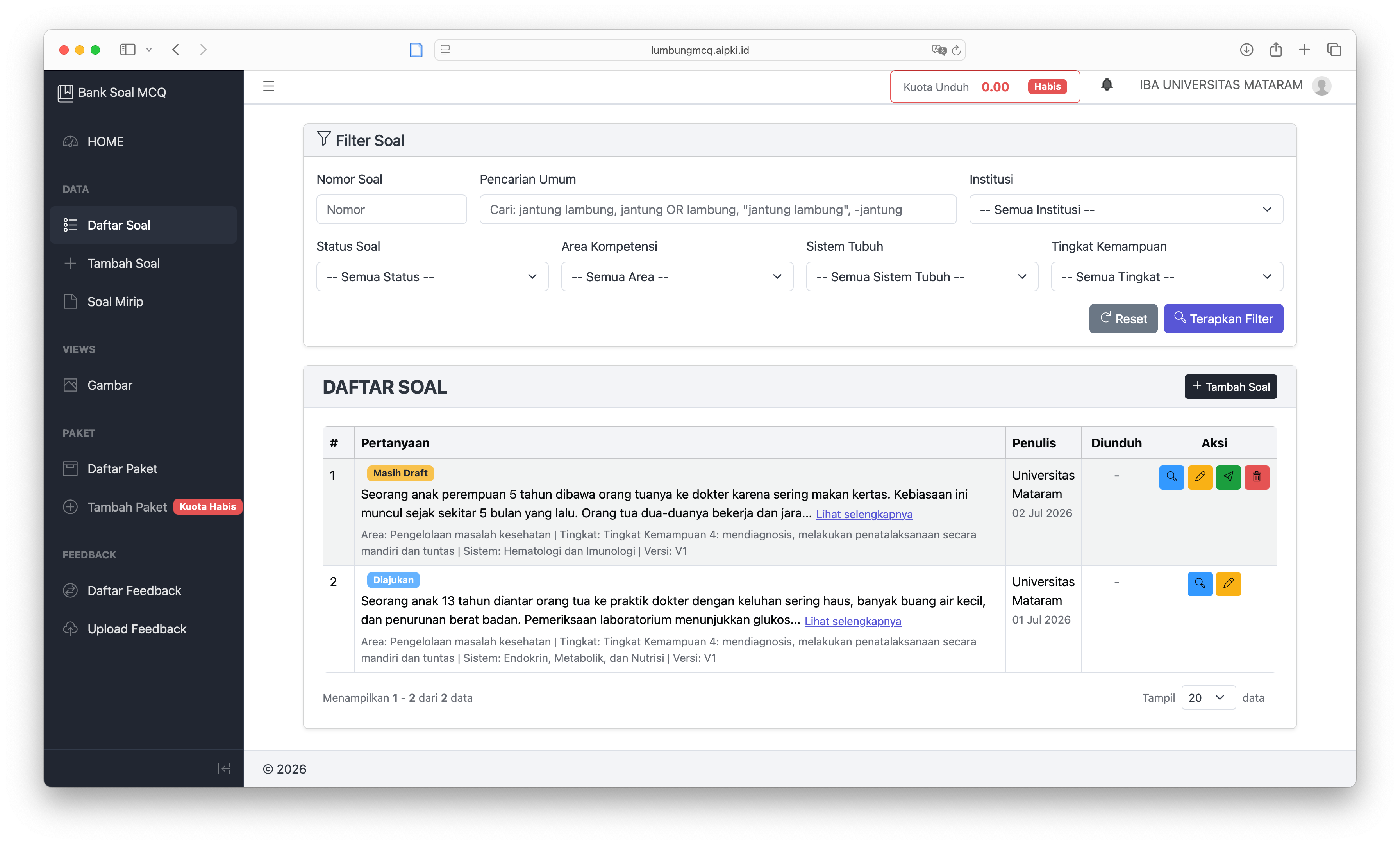
IBA Institusi dapat melakukan validasi dengan membaca ulang soal yang berstatus Masih Draft ini dengan klik tombol di kolom Aksi.
Setelah validasi selesai, IBA Institusi dapat mengajukan soal untuk dilanjutkan ke tahap review dengan klik tombol di kolom Aksi.
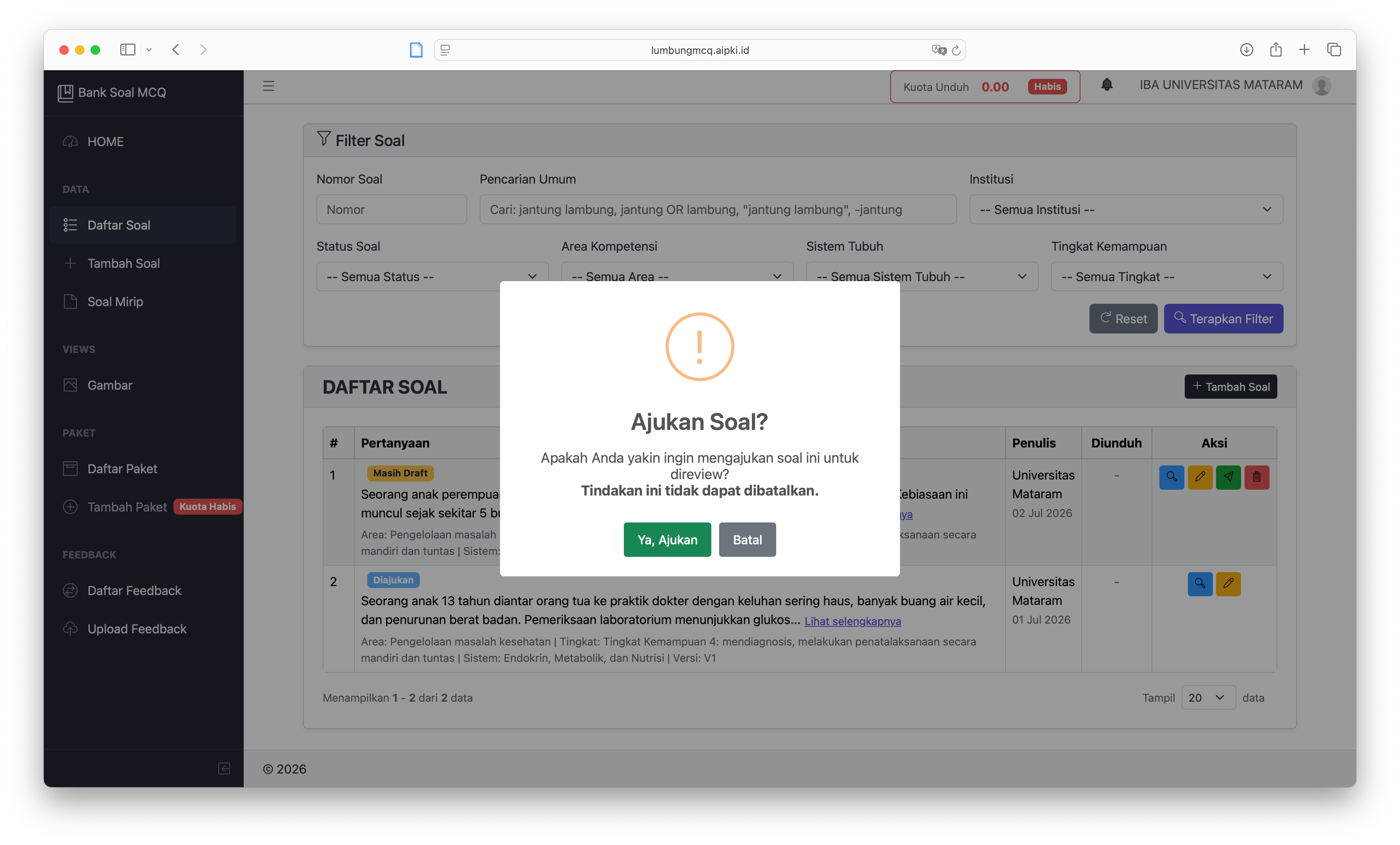
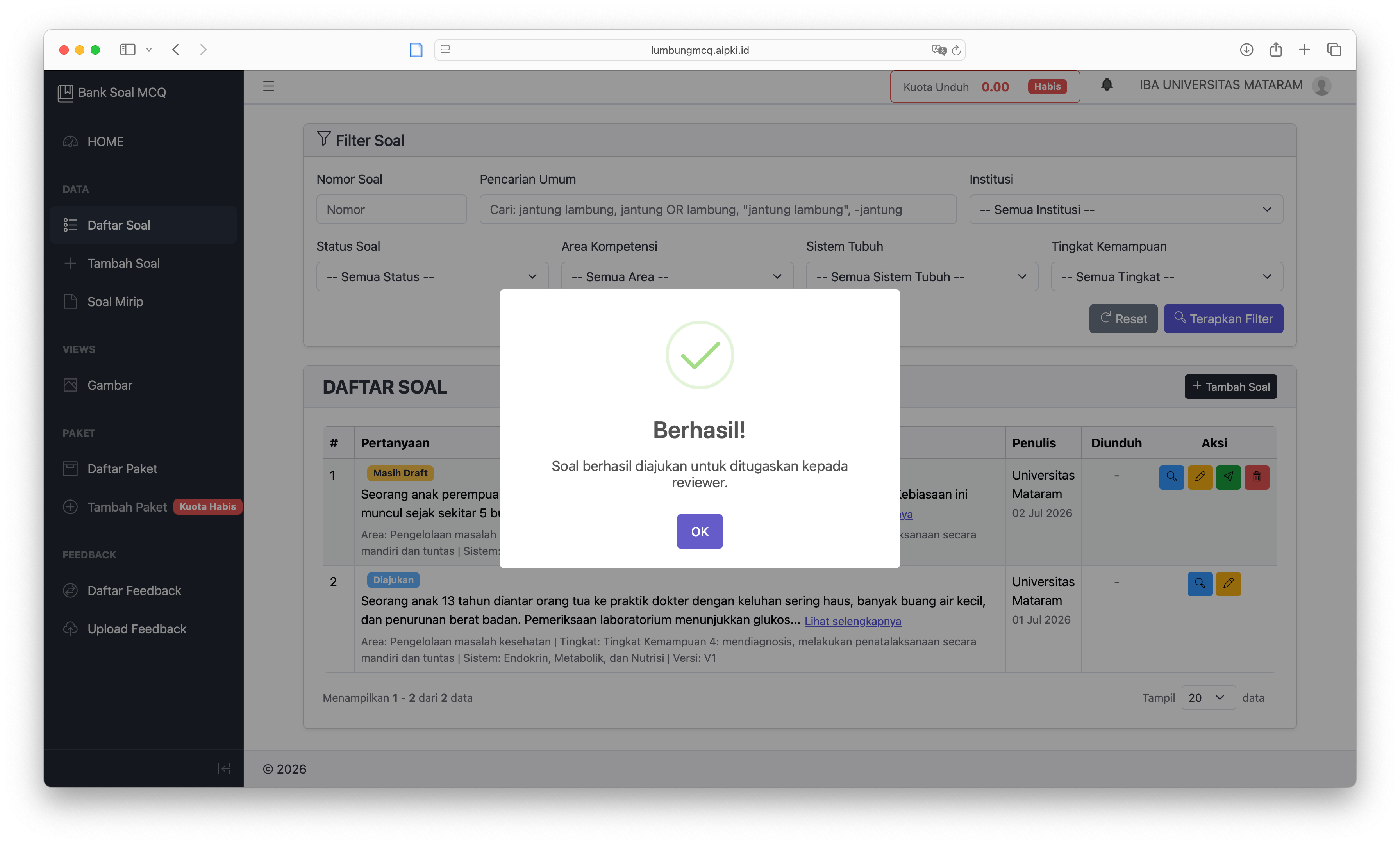
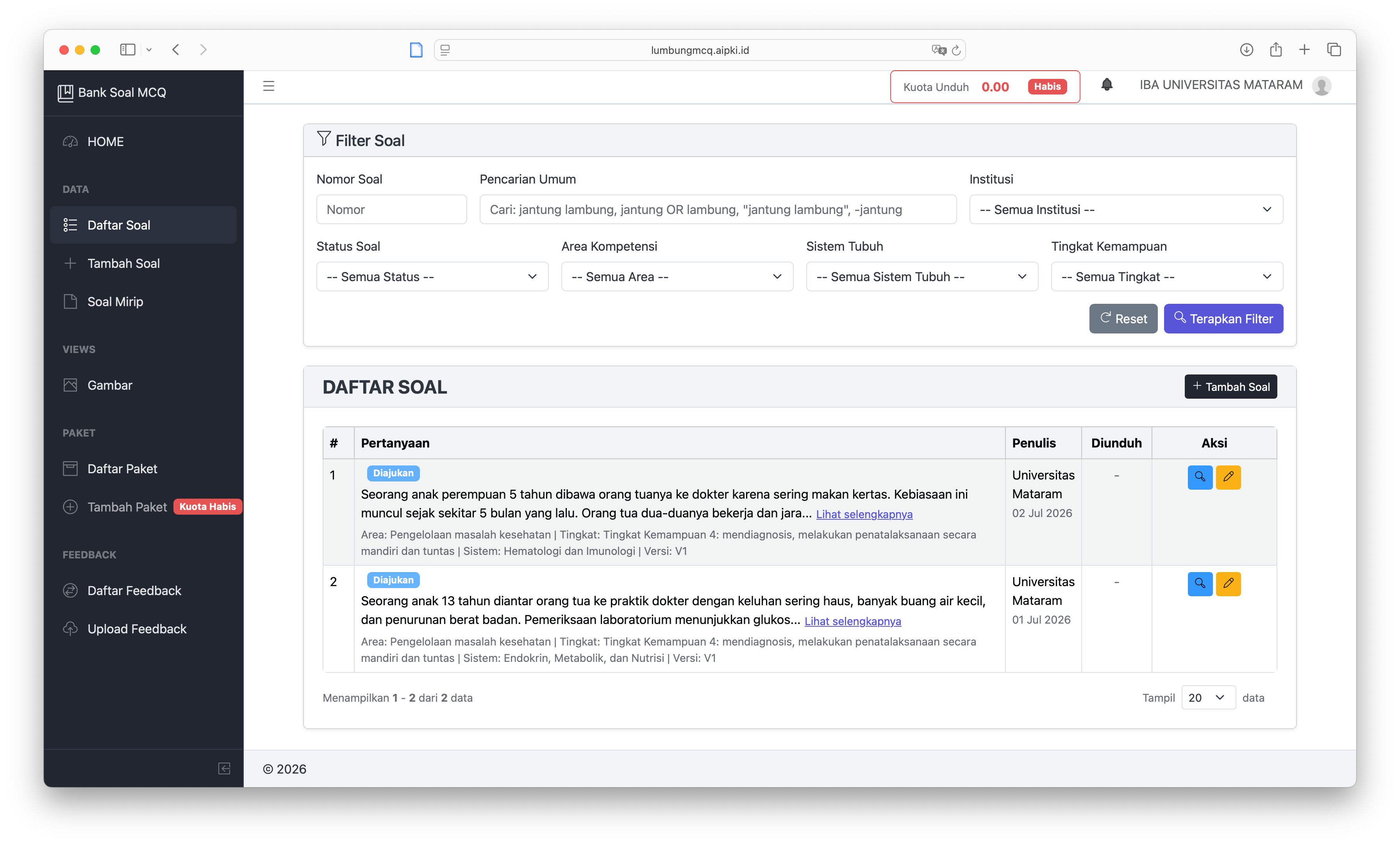
Tugas IBA Institusi Fase 1 Input & Validasi telah selesai.
Soal yang telah diajukan tidak dapat ditarik lagi.
Unggah Spreadsheet
Mengunggah Berkas Soal
IBA Institusi dapat login menggunakan username dan password yang dimiliki.
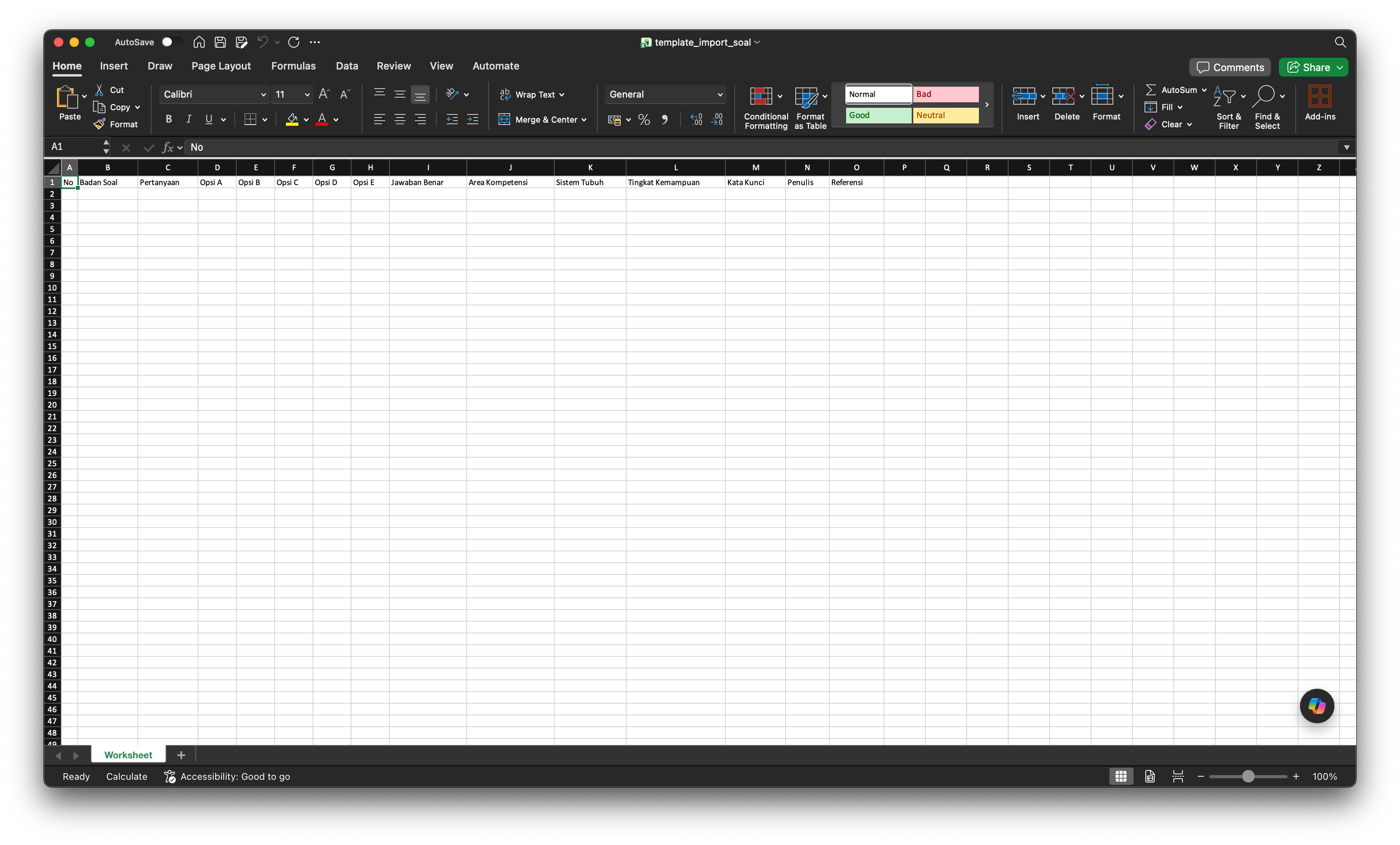
IBA Institusi mengatur data soal dalam spreadsheet dengan urutan kolom (No, Badan Soal, Pertanyaan, Pilihan A, Pilihan B, Pilihan C, Pilihan D, Pilihan E, Jawaban Benar, Area Kompetensi, Sistem Tubuh, Tingkat Kemampuan, Kata Kunci, Penulis, Referensi) seperti contoh berikut ini.
IBA Institusi mengakses menu Tambah Soal di bilah samping dan pilih tab Unggah Soal.
IBA Institusi mengunggah berkas spreadsheet yang telah disiapkan. Sistem akan melakukan validasi data dan menampilkan hasilnya. Bila diklik Simpan Data Valid, sistem akan menyimpan soal yang valid. Bila ada yang tidak valid, akan tampil nomor soal yang tidak valid.
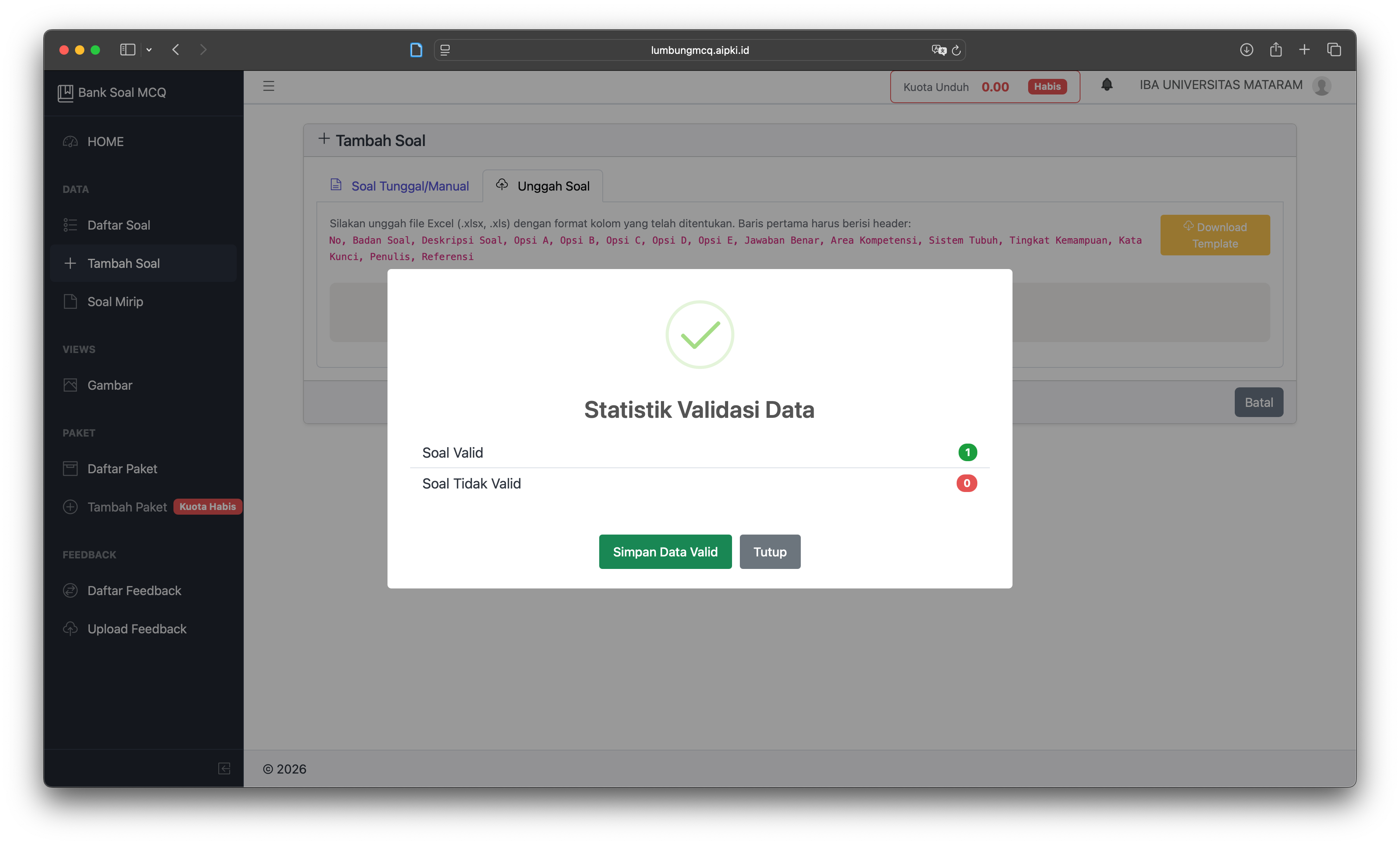
IBA Institusi dapat melihat soal-soal yang telah diimpor di Daftar Soal dengan status Masih Draft.
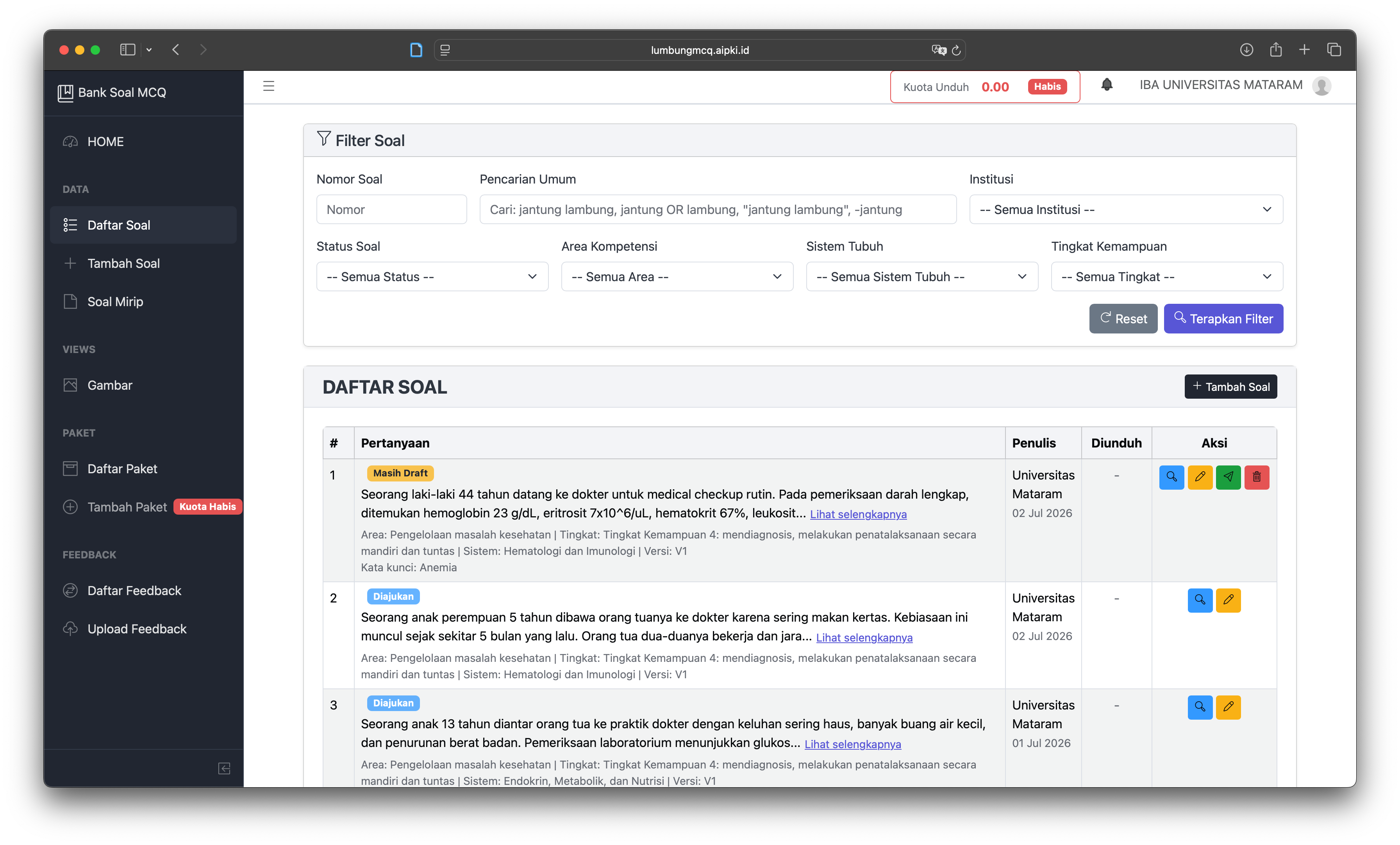
IBA Institusi dapat melakukan validasi dengan membaca ulang soal yang berstatus Masih Draft ini dengan klik tombol di kolom Aksi.
Setelah validasi selesai, IBA Institusi dapat mengajukan soal untuk dilanjutkan ke tahap review dengan klik tombol di kolom Aksi.
Tugas IBA Institusi Fase 1 Input & Validasi telah selesai.